
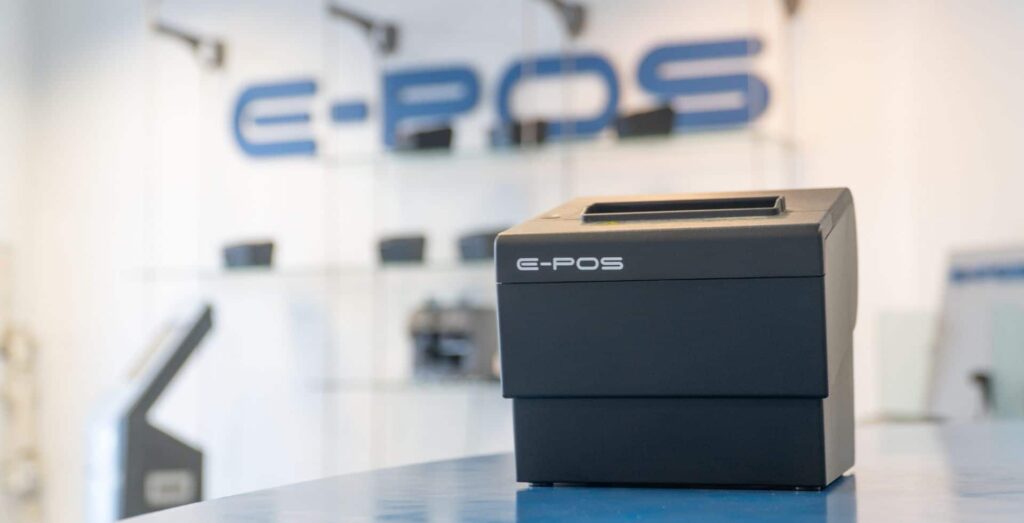
Esta guía fue creada para ayudarte a instalar y poner en funcionamiento tu impresora EPOS de forma simple y segura, incluso si no tenés conocimientos técnicos.
El objetivo de esta guía es reducir tiempos de puesta en marcha y garantizar un funcionamiento estable desde el primer día.
Si durante el proceso necesitás ayuda adicional, nuestro servicio técnico especializado está disponible para asistirte y acompañarte en cada etapa.
Para comenzar correctamente, te recomendamos verificar el contenido de la caja y asegurarte de que todo esté completo y en buen estado.
Verificá que el embalaje incluya:
Impresora térmica EPOS TP-88-E
Fuente de alimentación
Cable de energía
Cable USB.
Cable serial.
Para garantizar un funcionamiento correcto, evitar fallas y prolongar la vida útil de la impresora, es importante respetar las siguientes recomendaciones de ubicación y entorno.
Colocá la impresora sobre una superficie firme, plana y estable.
Evitá mesas o mostradores inestables que puedan vibrar durante la impresión.
No apoyes la impresora sobre superficies blandas (manteles, telas, goma espuma).
Dejá un espacio libre alrededor del equipo para una correcta ventilación y manipulación.
Recomendado: al menos 10 cm libres en los laterales y parte trasera.
Usá la impresora en ambientes cerrados y protegidos.
Temperatura recomendada: entre 5 °C y 35 °C.
Evitá la exposición directa al sol, estufas, hornos o fuentes de calor.
No instales la impresora cerca de equipos que generen mucho calor.
Mantené la impresora en un lugar seco.
Evitá ambientes con alta humedad o condensación.
Nunca apoyes líquidos sobre la impresora.
La humedad puede dañar los componentes electrónicos y el cabezal térmico.
Evitá colocar la impresora en lugares con polvo excesivo, humo o grasa.
No la instales cerca de freidoras, parrillas o zonas de cocción.
Limpiá periódicamente el entorno y el equipo para evitar acumulación de suciedad.
Abrí la tapa superior de la impresora
Colocá el rollo de papel térmico con el papel saliendo por debajo del rollo
Asegurate de que el papel quede centrado
Cerrá la tapa presionando suavemente hasta que trabe
Conexión de energía
La impresora utiliza una fuente de alimentación externa incluida.
Entrada de la fuente: 100–240 V AC | 50–60 Hz
Salida de la fuente: 24 V DC – 2,0 A
Pasos para la conexión eléctrica:
Conectá la fuente de alimentación al conector trasero de la impresora.
Enchufá el cable de energía a una toma eléctrica estable.
Verificá que la tensión sea la correcta antes de encender el equipo.
No enciendas la impresora hasta finalizar las conexiones.
Recomendaciones:
Utilizá siempre la fuente original.
No conectes la impresora a zapatillas sobrecargadas.
Evitá cortes de energía repentinos durante la impresión.
Seleccionar el tipo de conexión
Recomendada para un solo equipo.
Conectá el cable USB desde la impresora a la computadora.
Asegurate de que el cable esté firmemente conectado.
Dejá la impresora apagada hasta completar todas las conexiones.
Recomendada para usar la impresora desde varias computadoras.
Conectá un cable de red desde la impresora al router o switch.
Verificá que el cable de red esté correctamente insertado.
La impresora utilizará configuración automática de red (DHCP).
Recomendada solo para sistemas específicos.
Conectá el cable serial al puerto correspondiente.
Esta conexión requiere parámetros técnicos específicos del sistema.
Conectá el cable del cajón de dinero al puerto RJ de la impresora.
Configurá el sistema para apertura automática.
Al emitir un ticket, el cajón se abrirá automáticamente.
A continuación se detallan los pasos para instalar correctamente los drivers de las impresoras E-POS en sistemas Windows.
Descargá aquí los drivers de tu impresora EPOS.
Antes de comenzar, verificá lo siguiente:
Tener permisos de administrador para instalar programas en la computadora.
La impresora debe estar:
Conectada a la PC por USB, Serial o Ethernet
Encendida
Con papel cargado
Ejecutá el archivo “POS80Setup.exe”.
Seleccioná el idioma English y hacé clic en Next.
Elegí el tipo de conexión según cómo esté conectada la impresora a la computadora y hacé clic en Next:
Conexión por red (Ethernet):
Ingresá la dirección IP de la impresora.
Conexión USB:
Seleccioná el número de puerto USB asignado.
Conexión Serial:
Seleccioná el puerto COM correspondiente.
Esperá a que el sistema complete la instalación del driver.
Una vez finalizado el proceso, la impresora quedará lista para usar.
La prueba final sirve para confirmar que la impresora quedó correctamente instalada, conectada y configurada.
Encendé la computadora.
Abrí el sistema que usás habitualmente para facturar o emitir tickets
(por ejemplo: sistema de facturación electrónica, POS, software de ventas, etc.).
Verificá que dentro del sistema esté seleccionada la impresora E-POS como impresora predeterminada.
Buscá dentro del sistema la opción “Impresión de prueba”, “Ticket de prueba” o similar.
Si el sistema no tiene esa opción, podés:
Emitir una factura de prueba, o
Imprimir un comprobante simple.
Durante este paso, el sistema enviará la orden de impresión a la impresora.
Observá lo siguiente:
El ticket debe salir completo y centrado.
El texto debe verse claro y legible, sin partes cortadas.
No deben aparecer líneas blancas ni manchas en la impresión.
El papel debe avanzar de forma normal, sin trabarse.
Al finalizar la impresión, la impresora debe cortar el papel automáticamente.
El corte debe ser limpio y sin dejar el papel atascado.
Si el papel no se corta:
Revisá la configuración del sistema.
Verificá que la opción de corte automático esté habilitada.
Si:
El ticket imprime correctamente
El texto se ve claro
El papel avanza y se corta de forma automática
La impresora está lista para usarse en el trabajo diario.
Si el ticket no imprime o presenta fallas:
Verificá la conexión (USB, red o serie).
Confirmá que el driver esté instalado correctamente.
Reiniciá la impresora y la computadora.
Contactá al servicio técnico para asistencia.
Te recomendamos utilizar UPS en zonas donde haya cortes frecuentes o variaciones de voltaje.
Esto ayuda a proteger la impresora frente a picos eléctricos, evita daños en la fuente de alimentación y contribuye a un funcionamiento más seguro y estable del equipo.
Si en algún momento necesita asistencia o tiene dudas, contacte al servicio técnico autorizado. Estamos para ayudarlo a sacar el máximo provecho de su E-POS.
Elegí la opción que mejor se adapte a tus necesidades y recibí asistencia de inmediato.
+54 911 5258-8448